スパイウエア対策:インターネットエクスプローラの設定 DaddyCop ™
セキュリティソフト.com トップ | ワンクリック詐欺 | フィッシング詐欺 | スパイウエア対策 | パソコン・バックアップガイド
ウィルス対策ソフトの比較 | 迷惑メール対策 (spam) | 迷惑メール対策携帯編 | フィルタリングソフトの選び方
スパイウエア対策:インターネットエクスプローラの設定
通常インターネットブラウザ上で動作しているプログラム(ActiveX、Java、JavaScriptなど)を悪用し、
サイトを閲覧しているユーザーにスパイウエアなどの有害なプログラムをダウンロードさせることが可能です。
スパイウエアが常駐してしまうと、入力された全ての情報が盗まれたり、勝手に有害サイトに行かされたりの被害にあいます。
信頼性の低いサイトを訪れる場合は、これらがが動作しないようにInternet Explorer のセキュリティ設定を
細かく調整する必要があります。以下のおすすめの設定を参考にして、スパイウエア・フィッシング詐欺対策をしてください。
なお、通常のサイトを訪れる場合は、これらが動作しないと逆に不便です。
通常の場合と信頼性の低いサイトを訪れる場合のこの設定をきりかえて使う方がいいでしょう。
以下は Windows XP SP2 、Internet Explorer V6 での手動による設定例です。
![]() |
Internet Explorer で 「ツール」、「インターネットオプション」をクリック。 |
![]() |
|
![]() |
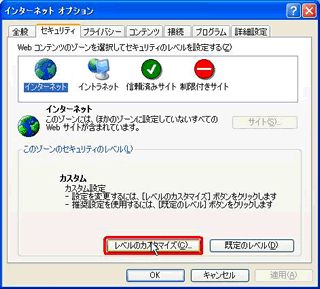
「セキュリティ」、「レベルのカスタマイズ」をクリック。 |
![]() |
![]() |
「ActiveXコントロールとプラグインの実行」を無効にすると、 FlashやAcrobat Reader などのプラグインが利用できなくなるので、有効な方がいいでしょう。 ただし、信頼性の低いサイトを訪れる場合は、無効にした方が安全です。 |
![]() |
安全性を最優先するなら、ActiveX、Java、JavaScriptなどをみな無効にしてしまいましょう。 ただし、そうすると通常サイトを閲覧するには非常に不便です。 |
![]() |
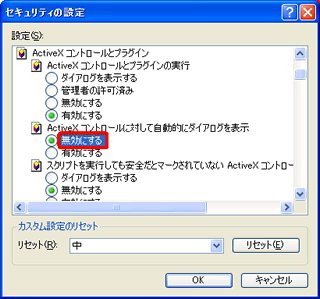
「ActiveXコントロールに対して自動的にダイアログを表示」は無効にします。 こうすると、ActiveXのインストール前に情報バーが表示されます。 |
![]() |
以下は全て「無効」に設定。
最後に「OK」を押してください。 |
ネット犯罪ホーム | 個人情報の扱い | お問合せメール | ネット犯罪法律と相談窓口 | about us | ブログ | バックアップリカバリー