パソコントラブルの症例
- ブラウザのホームページが書き換えられ、修正しても元にもどってしまう
- お気に入りに変なサイトが登録され、消しても消しても再生する
- ポップアップウィンドウが常に、あるいは時々勝手に出る
- 新しい接続が作成され、ブラウザを立ち上げると勝手に接続してしまう
-
カーソルが勝手に動いたり、画面の動きがおかしかったり、とに角、訳がわからない状態
- どうもPCが不安定で、よく固まる
- 終了時にエラーが出て終了できない
- 急にスパム(ジャンクメール)が沢山来るようになった
- 最大化ボタンが文字化けした(×ボタンが数字に変わった)
- 画像がBMPでしか保存できなくなった
パソコントラブル解決手段は一つではない。事例別に、ひとつずつ丁寧にシューティングして行きましょう。
パソコントラブル解決手順
- 再設定・再起動 (基本中の基本)
- スキャンディスク (Scandisk)
- IE(Internet Explorer)の修復
- インターネットキャッシュとクッキーの削除
- スパイウエア・スキャン
- ウィルス・スキャン
再設定・再起動の方法と手順
(1)シャットダウンで「再起動」「再設定」
- 動く状態なら「スタートメニュー」から「シャットダウン」して、
一旦、完全に終了させ、5秒ほど待って再起動。
(すぐ電源入れると、パソコンのハードウェア故障の元)。
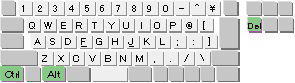
(2)「Ctrl」+「Alt」+「Del」 で再起動
- ソフトウェアが動作しない(画面がフリーズしている)状態の場合
この3つのキーを同時に押してそのソフトだけを強制的に終了させると、
ほとんどのパソコントラブルを回避できる。
|
左手の中指で「Ctrl」キー
人差し指で 「Alt」キー を押したままの状態で |
+ |
右手人差し指で「Del」キーを押します。 |
|
(3)Windowsタスクマネージャーで強制終了
Windows10の場合
- 「Ctrl」と Shift」と「Esc」の3つのキーを同時に押すと
「Windowsタスクマネージャー」が開く。
- [アプリケーション]タブで、使用中のソフトウエアのリストが現れるので、
「応答なし」と書かれているソフトをマウスで選択して、「タスクの終了ボタン」をクリックする。
(4)「Windows」自体も動作しない状態の場合
- 「Ctrl」+「Alt」+「Del」
のキー操作を2回繰り返して「Windows」自体を強制的に終了させ、再起動。
これだけでトラブルが解決することはよくある。
- 「Alt」キー + 矢印キー
「Alt」キーを押し、矢印キーでメニューを選択する方法もある。
「Alt」キーのあと右矢印キーを4回押しメニュー「シャットダウン」を選び、
下矢印キーを4回押しプルダウンメニュー「再起動」を選ぶことが出来ます。
マウスがフリーズしたときなどのパソコントラブルに試してみてください。
(5)「Ctrl」+「Alt」+「Del」 で再起動が効かない場合のパソコントラブル対応
- ハードディスクが動いていないことを確認してから、電源ボタンを電源が切れるまで数秒押しつづけてみる。
 この「電源の長押し」はハードディスクが動いていないこと(回転音がしていないこと)を確認してからおこなってください。
- ハードディスクなどが動いている時に電源を切ると、ハードディスクが傷つき、壊れてしまう可能性があります。
以上の再設定、再起動で大抵のパソコントラブルは解決します。
(6)最終的には修理行き
これで解決できない場合、つまり再設定、再起動を行なってもパソコントラブルが再現するようだと
初心者では解決できない場合も多く、また単に故障の可能性もあります。
そういう場合は深入りせず、メーカーか 専門の修理屋さん に連絡して下さい。
スキャンディスク (Scandisk)
スキャンディスクは、想像以上にトラブル解決に役立ちます。
まずPCのお掃除の最初として実行することをお薦めします。
Windows10の場合
- マイコンピューター(あるいはエクスプローラ)から
C:ドライブを右クリックしてプロパティを開きます
- 「ツール」タブを開き、「チェックする」をクリックします
「最適化する」ボタンをクリックすれば、ディスクの断片化を修復できる「デフラグ」が起動します。
- 「ファイル システム エラーを自動的に修復する」にチェックを入れ「開始」をクリック
- メッセージが出るので、速やかに「はい」を押してからPCを再起動して下さい。
途中でエラーが出て終了しない場合
- 環境(特にバックグラウンドで動いているアプリケーション)によっては、
何度も何度もディスクの内容が書き替わるためスキャンディスクが終了しないケースがあります。
- この場合、スキャンディスクからエラーメッセージが返って来ます。
- >その場合はディスクに書き込みを行っている可能性のあるプログラムを全部終了させて行うか、
再起動直後にやってみましょう。
- それでも駄目ならすっきり!!デフラグがあります。
これなら色々なプログラムが立ち上がる前にスキャンディスクさせることができるのでまず大丈夫なはずです。
IEや OutLook などの起動がおかしい時
- IE がアダルトサイトなどを自動表示したりする場合。
- OutlookExpress がうまく起動しない。再インストールしてもダメ。
修復手順
- 一時ファイルと履歴、オブジェクトの削除
(1) 【インターネットオプション】→【全般】→【設定】。
(2) 【オブジェクトの表示】→確認後削除して下さい。
(3) 分からない場合は全部消して下さい。
- IEの設定をリセット
(1) IE起動→【ツール】→【インターネットオプション】をクリック。
(2) 【プログラムをクリック】→【Web設定のリセット】をクリック。
- IE の修復
(1) 【コントロールパネル】→【アプリケーションの追加と削除】を起動。
(2) Microsoft IE6 とインターネットツールを選択→追加と削除ボタンをクリック。
(3) Internet Explorer を修復するを選択してOK。
(4) 再起動後にIEを起動して確認して下さい。
- スパイウェアのチェック
スパイウェアは、アンチウィルスソフトだけでは発見出来ません。
インターネットキャッシュとクッキーの削除
パソコンの基本操作や機能を制御するソフトウエア(Operating System:OS=Windows)は、
いろいろな作業を行うごとに、少しづつゴミのようなファイルが残ったり、必要なファイルが削除されたり、
設定が変更されたり、次第にトラブルを起こしやすくなります。
パソコン内部の「ゴミ」 を時々掃除しましょう。
Windows10 でのキャッシュとクッキーの削除
- まず全てのアプリケーションを閉じます。
特に Internet Explorer と Outlook ないし OutlookExpress は必ず閉じて下さい。
- 【スタート】→【コントロールパネル】→【インターネットオプション】
- 「ファイルの削除」をクリック
- 「すべてのオフライン コンテンツを削除する」にチェックして「OK」
長いことやっていないと、思ったより時間が長くかかるので気長に待ちましょう。
場合によっては数分かかります。
- 同様に【Cookie の削除】【履歴のクリア 】をしましょう。
パソコントラブル時の安心できる修理依頼先
保証期間がなくなってしまった。メーカーや購入先の対応が悪い。
ウィルスでダウンしてしまった....などで